谷歌邮箱基础设置
账户创建与配置
在使用谷歌邮箱之前,第一步无疑是创建一个账户。访问谷歌邮箱,点击“创建账户”按钮,填写所需信息,如姓名、用户名和密码。选择一个简洁且易于识别的用户名可以帮助你的联系人更容易找到你。
完成基本信息填写后,谷歌会要求你提供一个手机号码以进行验证,这不仅是为了确认你的身份,也可以在你忘记密码时用来找回账户。接着,根据提示设置你的账户偏好,例如选择邮件界面的主题和布局,这将影响你日常的使用体验。
配置完成后,可以通过手机验证后进入邮箱界面,接下来你可以进一步完善一些安全设置,确保账户的安全性。
界面导航技巧
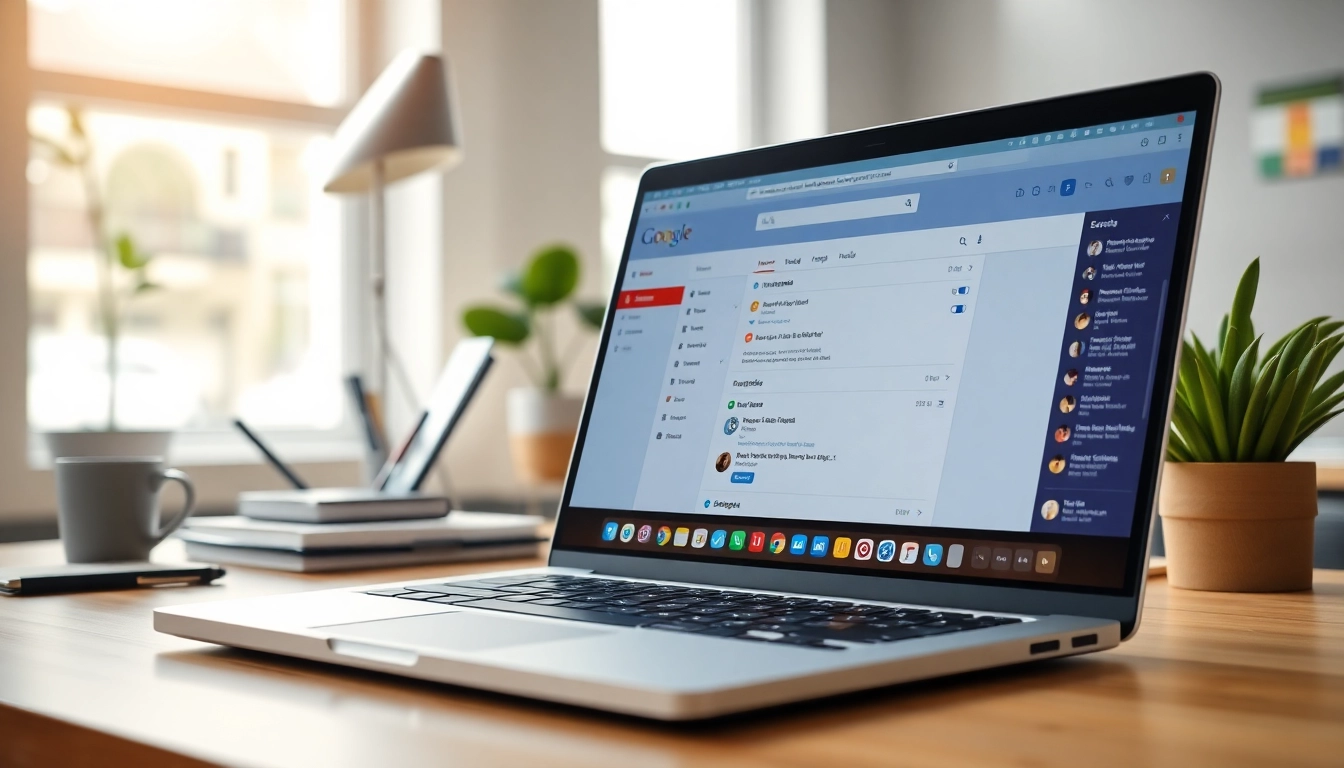
谷歌邮箱的界面设计简洁直观,但为了高效使用,可以考虑一些导航技巧。第一步是熟悉主页布局,左侧是标签栏,可以直接查看收件箱、草稿、已发送邮件以及其他自定义标签。右侧的搜索框可帮助你快速找到特定邮件,使用关键词或发件人筛选。
此外,了解如何使用快捷键能显著提高工作效率,例如按'c'键快速撰写新邮件,'e'键将邮件归档,或者'/'直接进入搜索框。这样可以减少依赖鼠标,提高操作速度。
设置安全选项
安全性是使用谷歌邮箱最为重要的一环。建议启用双重验证,增加账户的安全保护层。访问账户设置,找到安全设置部分,按照提示进行设置,可以用手机接收验证码或使用安全密钥。
此外,定期检查账户活动,查看是否有陌生设备访问的历史。若发现可疑活动,立即更改密码,并考虑启用账户恢复选项以保障数据安全。
使用谷歌邮箱的高级功能
标签与筛选器的应用
标签功能是谷歌邮箱的一项非常实用的工具,可以帮助用户将邮件归类管理。通过在设置中创建自定义标签,用户可以根据项目、重要性或发件人将邮件进行分组。例如,创建“工作”、“个人”、“重要”等标签。
此外,利用筛选器功能,用户可以自动化邮件管理。例如可以设定规则,自动将来自特定发件人的邮件标记为“重要”,或者直接将一些无关邮件归入“垃圾”文件夹。这样做不仅可以节省时间,还能确保更有效的邮件管理。
智能回复与建议邮件
谷歌邮箱提供的智能回复和建议功能,可以根据你收到的邮件内容,自动生成回复建议,简化回复过程。使用这些功能,可以提高邮件交互的效率,节省时间。
用户只需点击“智能回复”按钮,即可看到系统提供的数个常见回复选择。在某些情况下,用户会发现建议邮件功能也非常有用,可以在撰写新邮件时根据发件人或内容提供相关的邮件草稿。
日历集成使用
对于日常的工作安排,谷歌邮箱与谷歌日历的集成提供了极大的便利。可以直接在邮件中创建日程,用户收到与日程相关的邮件时,只需点击相关的链接即可快速添加会议到日历中。
此外,用户可以设置日历提醒,确保不会错过重要约会。在日历如邮件界面中直接管理日程安排,帮助用户统一规划时间,提高工作效率。
提高工作效率的邮件管理策略
优先级设计与分类
在大量的日常邮件中,优先级的管理显得尤为重要。谷歌邮箱提供了“高优先级”功能,可以帮助你识别最重要的邮件。通过设置这些高优先级邮件,可以确保重要事项不会被遗漏。
同时,通过自定义标签和文件夹,可以帮助用户更好地进行优先级分类。例如,将“待处理”、“已完成”、“需跟进”等标签应用于不同邮件,保持清晰的邮件管理。
批量处理邮件方法
批量处理邮件是提升工作效率的重要策略。在收件箱页面,用户可以选择多个邮件,进行批量标记、归档或删除等操作。尤其是在面对营销邮件、通知邮件时,批量处理可以极大节省时间。
另一种方法是使用的“归档”功能,每天定时归档不再需要的邮件,保持收件箱的整洁。这样不仅提升了效率,还能让重要邮件更醒目,减少混淆。
创建模板以简化回复
对于需要重复发送的邮件内容,谷歌邮箱允许用户创建模板。用户可以在“设置”中找到“高级”选项,启用邮件模板后,可以将常用邮件内容保存为模板,以便快速调用。
使用模板功能不仅提高了邮件回复的速度,也确保了回复内容的一致性和专业性。适当的模板组合可以进一步提升客户沟通质量,改善交流效果。
谷歌邮箱的移动端使用
安装与基本使用指南
移动设备上的谷歌邮箱应用提供了随时随地获取邮件的便利。用户可以从应用商店下载并安装谷歌邮箱应用,在首次使用时,按照指引进行初始设置。
登录后,界面布局与网页版相似,可以很快上手。邮件的接收、发送和管理功能同样完备,用户可直接进行阅读回复。此外,设置通知功能确保你不会错过重要邮件。
移动设备上的通知设置
为了更好的响应即时通讯,移动端的通知设置非常关键。在应用的设置中,你可以调节每个标签或邮件的通知类型,选择最符合自身需求的配置。例如,可以选择只对“重要邮件”或某些特定发件人的邮件启用通知,以减少干扰。
另外,考虑将应用设置为推送通知,以确保你能及时获得新邮件的提醒。这对于需要时刻保持联系的用户而言,显得尤为重要。
在移动端优化工作流
要在移动设备上优化工作流,用户可以充分利用任务和日历功能。将重要邮件转换为任务,通过任务功能管理待办事项,随着任务的完成进行跟踪。
此外,整合日历功能,在发送邮件时同时设置日程,可以将工作安排与通讯保持同步,确保你随时掌控自己的时间和任务。
常见问题与解决方案
无法收发邮件的处理方法
当遇到无法收发邮件的问题时,首先查看网络连接,确保设备已连接至互联网。此外,可以清除应用缓存,或重启设备。如果问题仍然存在,建议检查是否存在设置上的错误。
找不到邮件的解决方案
如果邮件丢失,可通过使用搜索功能来查找,确保输入正确的关键词。如果依旧找不到,检查“垃圾邮件”文件夹,有时误标的邮件会被放入其中,也可以尝试调整筛选条件。
账户安全问题处理
发现账户安全问题时,建议立即更改密码,并检查最近的活动记录。如果有可疑的登录记录,建议启用双重验证,以提高账户的安全性,避免进一步的风险。